5分で最初の試合がつけられる、はじめての方ガイド
アプリを開いて最初の試合を記録するまで、つまずきポイントごと解説
- らくスコをはじめて開いて、どこから手をつけていいかわからない方
- チームの新しい監督・コーチで、来週の試合までに準備を終わらせたい方
- 「とりあえず1試合つけてみたい」、その手順を順番に知りたい方
はじめに
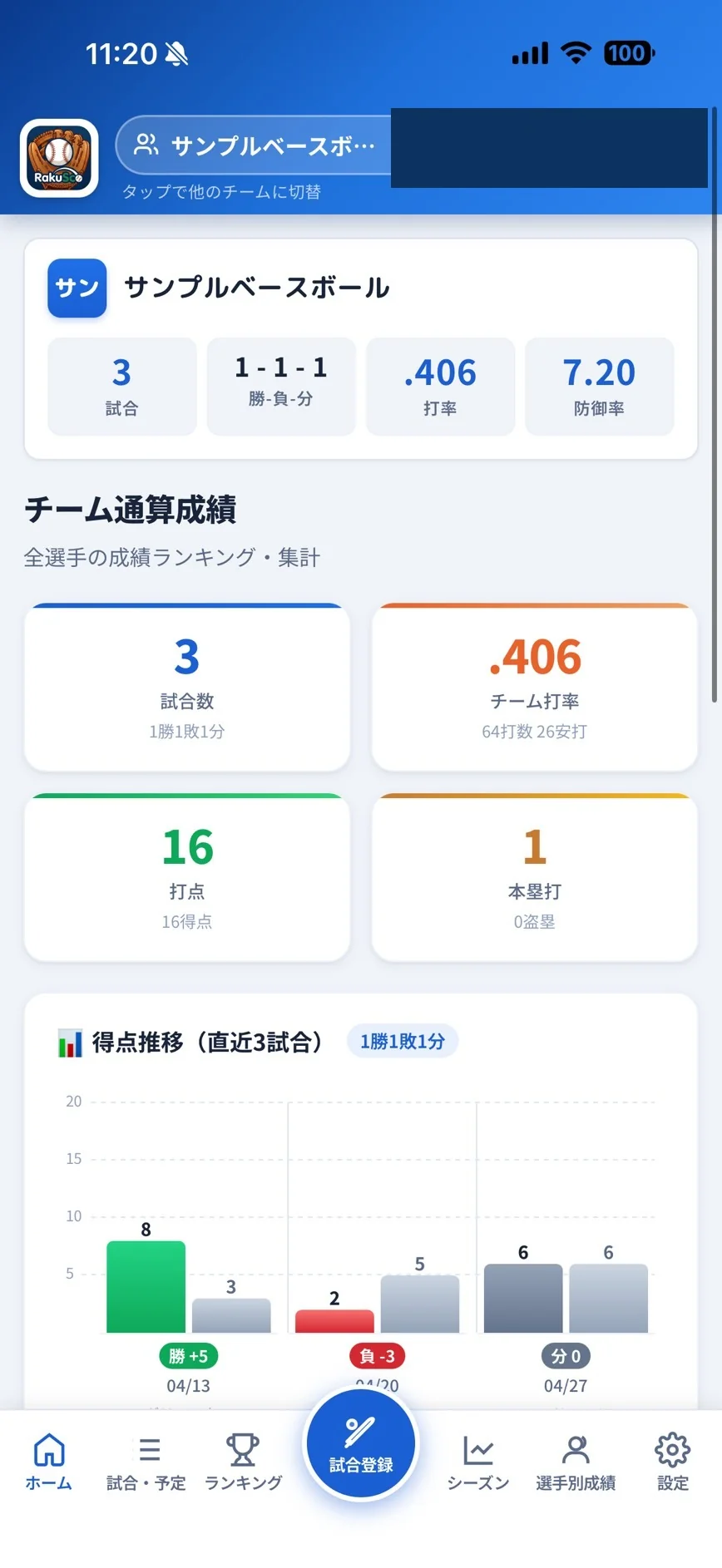
らくスコをはじめて開くと、ホーム画面に「サンプルベースボール」というチームが入っています。 これは練習用のサンプルデータです。あなた自身のチームを作って、最初の試合を記録するまでの流れを、この記事1本でお伝えします。
所要時間は、慣れてしまえば準備5分 + 試合中はタップだけです。 迷いやすいポイントは「💡 つまずきポイント」として各章で先回りして説明しているので、順番に読み進めてください。
用意するもの
- スマホかPC(iOS / Android / Windows / Mac、どれでもOK)
- Googleアカウント(Gmailを使っているなら、それでOK)
- 選手の名前と背番号のリスト(走り書きでも、Excelでも)
アプリのインストールは不要です。ブラウザでURLを開くだけで使えます。 気に入ったら、後でスマホのホーム画面に追加してアプリのように使うこともできます。
① まずアプリを開く
ブラウザで以下のURLを開きます:
開くと、サンプルデータが入った「サンプルベースボール」というチームが見えます。 画面左上に らくスコのロゴ、画面下に ホーム・試合・ランキング・成績・設定のタブが並んでいれば成功です。
💡 つまずきポイント: 「サンプルデータって消していいの?」
はい、消して大丈夫です。ただ、いきなり消さなくてもOK。新しいチームを別に作って、自分のチームに切り替えて使うのが安全です。あとから「やっぱりサンプルも残しておきたかった」とならないので。
不要になったら、設定メニューの 「全データを削除」 から消せます。
② Googleでログインしてチームを作る
チームの記録を 仲間と共有するには、クラウドチームとして登録する必要があります。これには Google ログインが必要です。
- 画面右上の 「クラウドにログイン」 ボタンをタップ
- Google アカウントで認証(普段 Gmail に使っているもので OK)
- ログイン後、画面上部のチーム名をタップして、メニューから「☁️ クラウドチームを作る」を選択
- チーム名(例: 「野々市学童ファイターズ」)を入力して「作成」
作成が完了すると、「次は選手登録です ⚾」 というモーダルが自動で開きます。これが次のステップへの案内です。
💡 つまずきポイント: チーム名は何個まで作れる?
プランによって異なります:
| プラン | 月額 | クラウドチーム数 |
|---|---|---|
| light | ¥500 | 1チーム |
| standard | ¥1,500 | 3チーム |
| premium | ¥3,000 | 5チーム |
はじめての方は 30日間 全機能を無料で試せます。気に入ったらプランを選んでください。
合わなければ、放置で大丈夫(自動課金されません)。
💡 つまずきポイント: 「ログインで警告が出た」
Google のセキュリティ機能で警告が表示されることがあります。らくスコは あなたのGoogleアカウントのパスワードを一切受け取りません(Googleの認証画面で直接認証する仕組み)。 警告が気になる場合は、Google アカウントの「セキュリティ」設定から、らくスコへのアクセス許可状況を確認できます。
③ 選手を登録する
クラウドチームを作ると、自動的に「ようこそ」モーダルが開いて、2つの選択肢が出ます。
- 👤 1人ずつ追加する — 名前・背番号・ポジションを順番に入力。初めての方におすすめ
- 📊 Excelで一括登録する — すでに選手リストを Excel で管理している方は、テンプレートをダウンロードして埋めて、アップロードするだけ
どちらでも好きな方を選んでください。「あとで」を選ぶと、選手管理画面からいつでも追加できます。
1人ずつ追加する場合
1人につき、最低限必要なのは 名前・背番号・ポジション の3つです。学年・利き腕・身長などは、後からまとめて追加することもできます。
Excelで一括登録する場合
「テンプレートをダウンロード」ボタンから、決まった形式のExcelファイルが手に入ります。そこに選手情報を埋めて、同じ画面から再アップロードすれば完了。20人でも30人でも1分で登録できます。
💡 つまずきポイント: 「ポジションは決まってないけど…」
仮で構いません。「内野手」「外野手」「投手」など、ざっくりで OK。 後からいつでも変更できますし、試合ごとに違うポジションで出場することもできます。 背番号も同様に、決まっていなければ「99」など仮の数字で進めて大丈夫です。
④ 仲間を招待する
らくスコの一番のポイントは、「チームの1人がスコアをつければ、全員のスマホに届く」 こと。 そのために、保護者・選手・スコアラーを 招待 します。
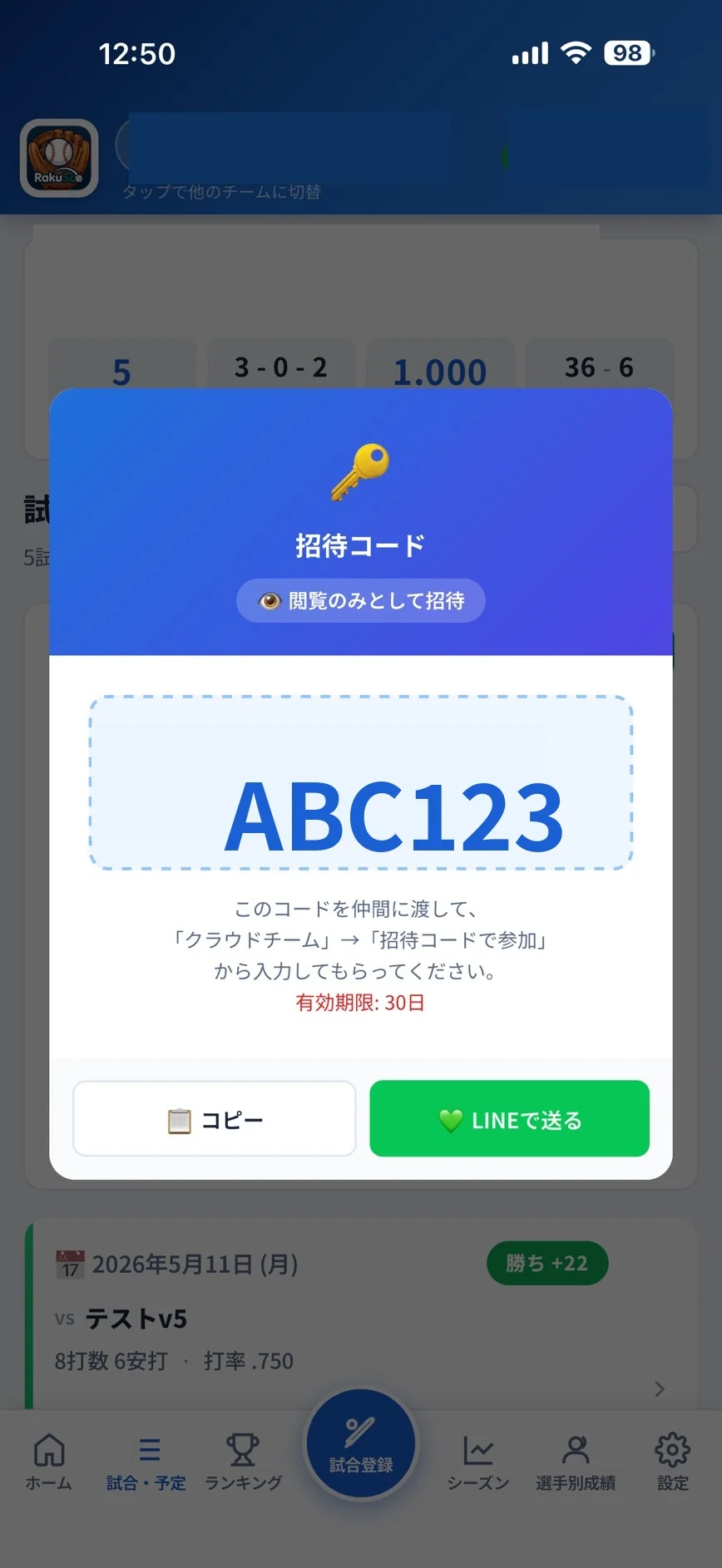
手順は4つだけ:
- 画面上部のチーム名をタップ → 「招待コードを発行」を選択
- 権限(ロール)を選ぶ。詳しくは後述
- 表示された 6文字のコード(例: ABC123)を、コピーまたはLINEで送る
- 仲間は、らくスコのクラウドチーム画面で「招待コードで参加」を選んで、コードを入力するだけ
ロールってなに?
招待する相手に「どこまで操作できるか」を決めるのが、ロールです:
| ロール | 何ができる | こんな人に |
|---|---|---|
| 編集者 | 試合をつける・選手を追加する | スコアラー、副コーチ |
| 閲覧者 | 記録を見るだけ(編集不可) | 保護者、選手本人、おじいちゃん・おばあちゃん |
迷ったら、まずは保護者は「閲覧者」、スコアラーは「編集者」で配ってください。あとから変更もできます。
💡 つまずきポイント: 「招待コードを送ったのに、相手が参加できない」
よくある原因はこの3つ:
- 相手がまだ Google ログインしていない(クラウド機能の利用にはログインが必須)
- コードの有効期限が切れている(有効期限は発行から30日)
- コードの入力ミス(大文字小文字、似た文字 O と 0 など)
相手の画面で「クラウドチーム」→「招待コードで参加」のボタンが押せれば、入口は合っています。 もう一度コードを発行して、コピーして送り直すのが確実です。
⑤ 試合をつけてみる
準備が整ったら、いよいよ試合の記録です。画面下中央の 大きな丸い「試合登録」ボタン から始めます。
試合をつける流れ(最短版)
- 試合登録ボタン → 対戦相手・日付・自チームが先攻か後攻かを選ぶ
- スタメンを選ぶ(打順1番〜9番)
- 試合開始ボタンで攻撃中UIへ
- 打席ごとに、結果のボタンをタップするだけ(単打・三振・四球など)
- 3アウトで攻守交代、9回(または規定回数)で試合終了
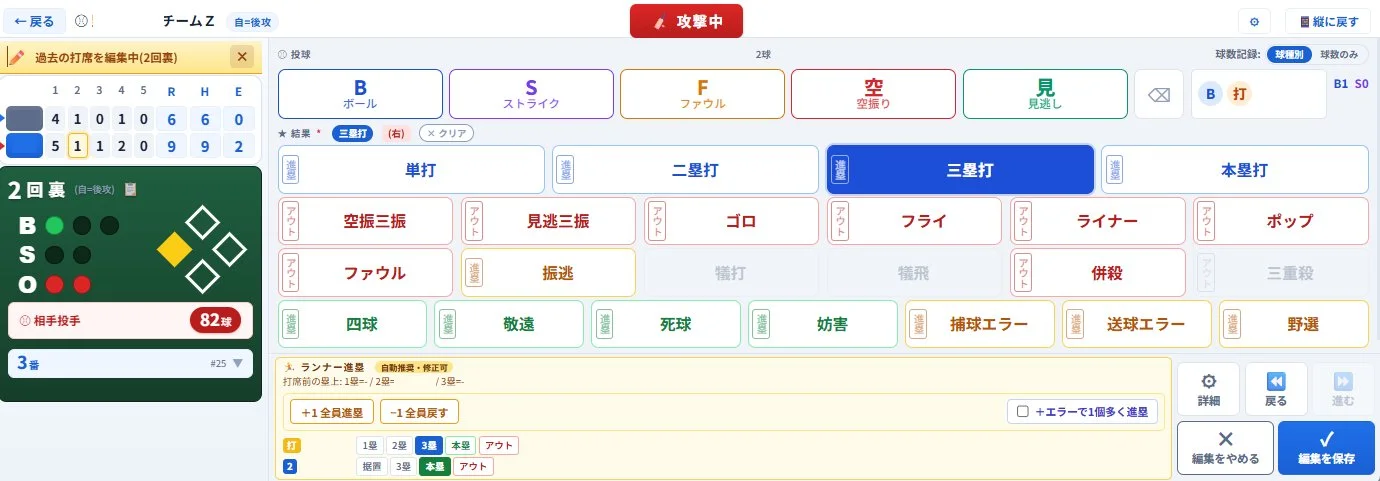
画面の上半分が 投球の結果(ボール、ストライク、ファウル、空振り、見逃し)、 下半分が 打席の最終結果(単打、二塁打、三振、四球など)。 迷ったら、まず「単打」「三振」「四球」あたりのよく出る結果から覚えれば十分です。
💡 つまずきポイント: 「間違って入力したらどうする?」
右下の 「戻る」 ボタンで、1つ前のアクションに戻せます。 打席そのものをまるごとやり直したい場合は、左の打順リストから対象の打席をタップすると編集モードに入れます。 試合を保存した後でも、試合詳細画面から打席編集ができるので、安心してください。
💡 つまずきポイント: 「グラウンドで電波が入らない」
大丈夫です。らくスコは 完全オフライン動作に対応しています。 電波がない場所でも普通に記録できて、電波が戻ったタイミングで自動的にクラウドへ同期されます。 気にせず試合を進めてください。
(詳しくは 第4回 グラウンドで圏外問題、もう解決できます を参照)
⑥ 試合後にできること
試合を保存した瞬間から、こんなことができるようになります。
① 通算成績・ランキング
画面下の 「ランキング」 タブで、チーム内の打率・出塁率・OPS・三振・四死球のランキングが自動で表示されます。 試合数が増えるほど、信頼性の高い数字になっていきます。
② 選手別の深い分析
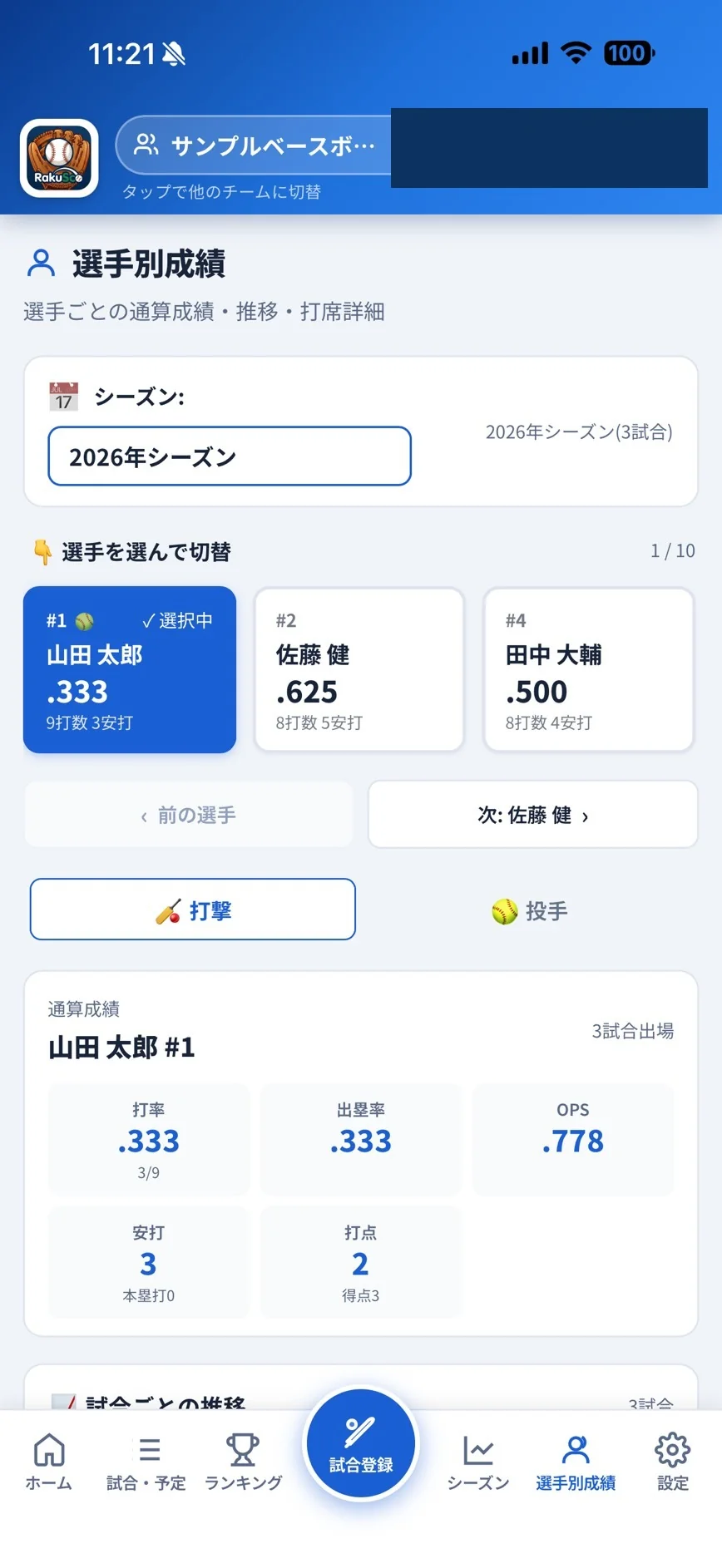
「成績」 タブから1選手を選ぶと、その子の マイベスト記録・マイルストーン・調子の波・強み弱みレーダー・打球分布 が見られます。
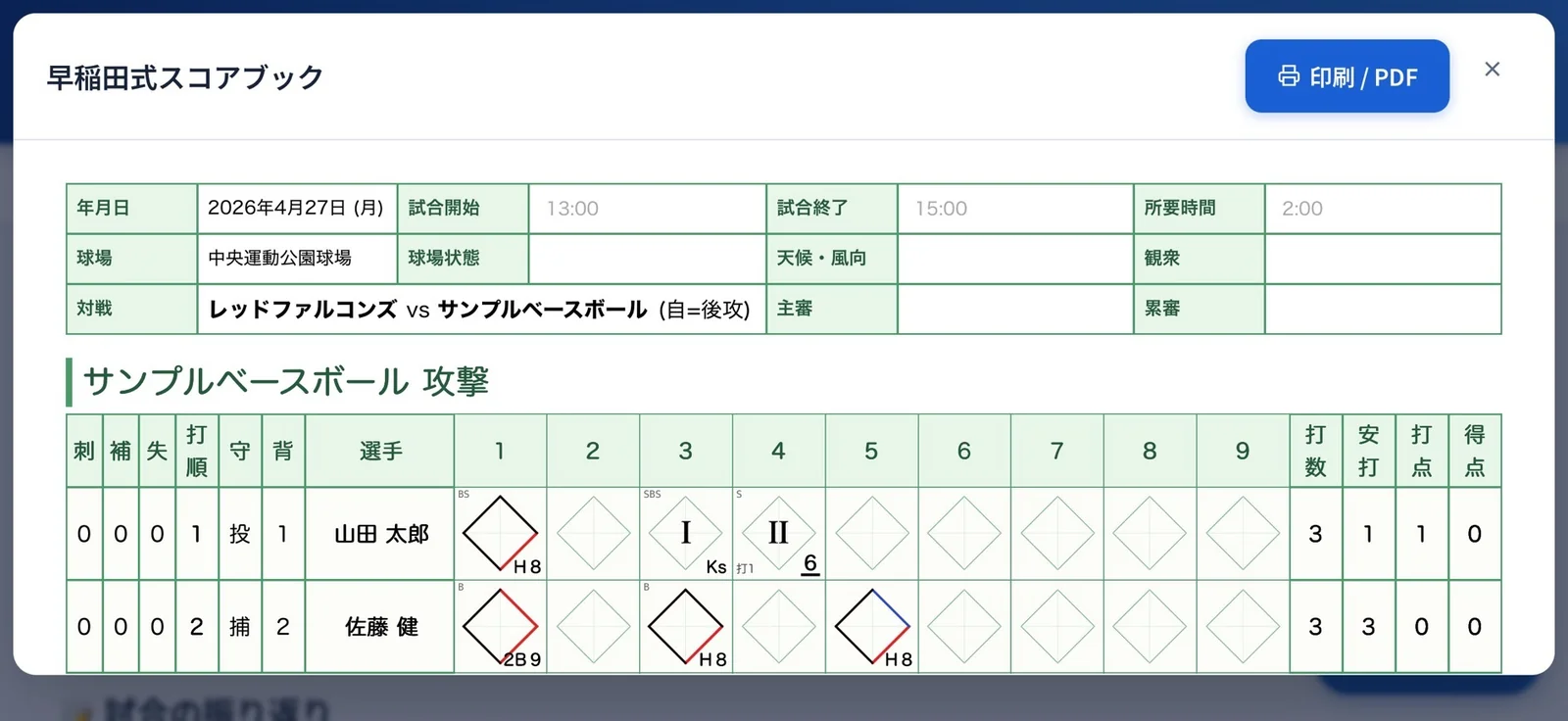
③ 早稲田式スコアブックの自動生成
試合詳細画面から、紙のスコアブックそっくりの 早稲田式スコアブック が1タップで表示・印刷できます。連盟への提出用のPDFも出力できます。
④ AI分析(任意)
有料の「AIパック」を購入すれば、打席ごとの配球パターン分析や、試合全体の戦術評価まで AI が自動で生成してくれます。 無料プランでも30日間は試せます。
よくあるつまずき FAQ
Q. Googleログインで「未確認のアプリ」と出る
2026年5月時点で、らくスコは Google の検証申請中です。「詳細」→「らくスコ(安全ではないページ)に移動」 をタップして進めてください。 セキュリティ的な問題はありません(Googleの審査プロセスを順に通過中のステータスです)。
Q. 試合の途中でアプリを閉じてしまった
大丈夫です。入力中のデータは自動保存されています。 もう一度アプリを開いて、「試合・予定一覧」から該当の試合を選べば、続きから入力できます。
Q. 招待した保護者が「アプリが見つかりません」と言っている
らくスコはアプリストアにはありません。ブラウザでURLを開くだけです。 お子さんの保護者LINEなどで、こう案内してあげてください:
「https://app.rakusco.app を開いてください。インストールは不要です。
開いたら『クラウドにログイン』→『招待コードで参加』で、コード (あなたのコード) を入力してください。」
Q. 試合中、誰が入力していいの?
「編集者」ロールで招待された人は誰でも入力できます。ただし、同時に複数人で入力すると打席が重複する可能性があるので、その試合の入力担当は1人に決めておくのがおすすめです。 他の人はリアルタイムで結果を見るだけ(自動で更新されます)、という運用が一番スムーズです。
Q. 月額プランの解約はどうやるの?
設定メニューの「料金プラン・AIパック購入」から、いつでもキャンセルできます。 キャンセルすると、月末まではプラン機能が使え、それ以降は無料プランに自動で戻ります。 データは消えません。
準備が終わったら、次は使い方を深掘り
このガイドで最初の試合がつけられたら、次はあなたの立場に合った記事を読んでみてください。 それぞれ、立場別に「らくスコで何ができるか」を掘り下げています。
1人がつければ、
チーム全員に、届く。
保護者・選手は全員無料。
チーム代表1名のお支払いだけで、チーム全員が成績をリアルタイム共有できます。
料金プランを見る
連載の続きを読む
| 回 | タイトル | こんな方に |
|---|---|---|
| ハブ | 野球の「記録」、もっとラクできます | 全員(まず読むべき記事) |
| 本ページ | 5分で最初の試合がつけられる、はじめての方ガイド | これから使い始める方 |
| 第1回 | 我が子の打率、知らないままでいいですか? | 保護者の方 |
| 第2回 | あなたが辞めても、チームの記録が消えない方法 | スコアラーの方 |
| 第3回 | 「なぜスタメンじゃないの?」に数字で答える | 監督・コーチの方 |
| 第4回 | グラウンドで圏外問題、もう解決できます | 全員(技術疑問) |
著者: らくスコ編集部 最終更新: 2026年5月19日 カテゴリ: 野球チームの記録術